
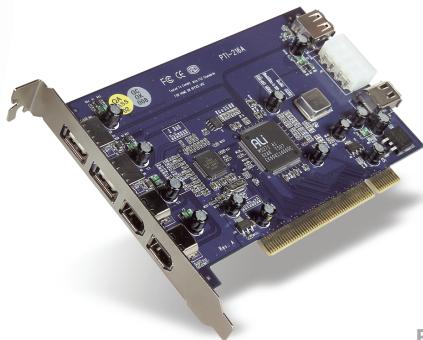
CARTE PCI FIREWIRE/USB 2.0 À HAUT DÉBIT #F5U508VEA1 - PCI-uitbreidingskaart BELKIN - Gratis gebruiksaanwijzing en handleiding
Vind de handleiding van het apparaat gratis CARTE PCI FIREWIRE/USB 2.0 À HAUT DÉBIT #F5U508VEA1 BELKIN in PDF-formaat.


| Producttype | Gecombineerde USB 2.0 en FireWire PCI-uitbreidingskaart |
| Merk | BELKIN |
| Model | F5U508VEA1 (F5U508) |
| USB 2.0-poorten | 3 poorten (2 extern, 1 intern) – snelheid tot 480 Mbps |
| FireWire-poorten | 3 poorten IEEE 1394a (2 extern, 1 intern) – snelheid 400 Mbps |
| PCI-interface | Conform PCI 2.2, achterwaarts compatibel met PCI 2.1 |
| Voeding per USB-poort | 500 mA max per poort |
| Voeding per FireWire-poort | 15 W (12 V @ 1,25 A) met hulpvoeding, 5 W zonder |
| Aansluiting voor hulpvoeding | Intern, voor FireWire-poorten |
| Compatibele besturingssystemen | Windows 98 SE, Me, 2000, XP |
| Minimale systeemvereisten | Pentium II 266 MHz, 32 MB RAM, een vrije PCI-sleuf |
| Aantal ondersteunde apparaten | Tot 127 USB-apparaten |
| USB-standaarden | USB 2.0, OHCI (USB 1.1), EHCI (USB 2.0) |
| FireWire-standaarden | IEEE 1394a revisie 5, OHCI 1.0 |
| Stroombeheer | Ondersteunt slaapstanden S1–S4 |
| Technologie | Plug-and-Play, automatische detectie van apparaten |
| Afmetingen (geschat) | 120 x 60 mm (standaard PCI-kaart) |
| Gewicht (geschat) | 100 g |
| Onderhoud | Reinigen met een droge, pluisvrije doek. Gebruik geen vloeistoffen. |
| Veiligheid | Koppel de computer los voor installatie. Voorzichtig hanteren om elektrostatische ontladingen te voorkomen. |
| Garantie | Beperkte levenslange garantie van de fabrikant |
Veelgestelde vragen - CARTE PCI FIREWIRE/USB 2.0 À HAUT DÉBIT #F5U508VEA1 BELKIN
Gebruikersvragen over CARTE PCI FIREWIRE/USB 2.0 À HAUT DÉBIT #F5U508VEA1 BELKIN
0 vraag over dit apparaat. Beantwoord die u kent of stel uw eigen vraag.
Stel een nieuwe vraag over dit apparaat
Download de handleiding voor uw PCI-uitbreidingskaart in PDF-formaat gratis! Vind uw handleiding CARTE PCI FIREWIRE/USB 2.0 À HAUT DÉBIT #F5U508VEA1 - BELKIN en neem uw elektronisch apparaat weer in handen. Op deze pagina staan alle documenten die nodig zijn voor het gebruik van uw apparaat. CARTE PCI FIREWIRE/USB 2.0 À HAUT DÉBIT #F5U508VEA1 van het merk BELKIN.
GEBRUIKSAANWIJZING CARTE PCI FIREWIRE/USB 2.0 À HAUT DÉBIT #F5U508VEA1 BELKIN
6-poorts USB 2.0 en FireWire PCI-kaart

Upgrade uw notebook ten behoeve van ultrasnelle prestaties
Inhoud van de verpakking....3
Systeemvereisten....3
Compatibiliteit met besturingssystemen....4
Installatie ....5
Installatieprocedure voor Windows 98 SE ....5
Controleren of de installatie correct is verlopen (Windows 98 SE).....7
Installatieprocedure voor Windows Me 9
Controleren of de installatie correct is verlopen (Windows Me)...... 10
Installatieprocedure voor Windows 2000....12
Controleren of de installatie correct is verlopen voor
Windows 2000 met Service Pack 4....13
Controleren of de installatie correct is verlopen (Windows 2000)..... 15
Installatieprocedure voor Windows XP....17
Controleren of de installatie correct is verlopen
voor Windows XP met Service Pack 1 .... 18
Controleren of de installatie correct is verlopen (Windows XP) ...... 21
Een hi-speed USB 2.0-hub installeren....23
Welkom bij de hi-speed-verbindingen van Belkin!
Belkin dankt u hartelijk voor het kopen van de hi-speed USB 2.0 en FireWire PCI-kaart (de PCI-kaart).
U kunt uw computer nu upgraden met de nieuwste USB- en FireWire®-technologie. Hierdoor kunt u profiteren van een groot aantal hi-speed USB 2.0- en FireWire-producten!
Uw USB 2.0- en FireWire-producten — inclusief harde schijven, scanners, printers en videocamera's — zullen allemaal veel sneller werken dan ooit tevoren. Uw huidige USB-apparaten blijven werken als voorheen en met deze PCI-kaart soms zelfs beter. Volg de eenvoudige installatie-aanwijzingen in deze handleiding op om uw PCI-kaart gebruiksklaar te maken. Vervolgens kunt u gaan profiteren van de snelheid en het gemak van USB!
Overzicht
Productkenmerken
- Biedt u drie hi-speed USB 2.0-poorten (2 externe, 1 interne)
- Is uitgerust met drie 400Mbps FireWire-poorten (2 externe, 1 interne)
- Biedt gelijktijdige aansluitmogelijkheid van low-, full- en hi-speed apparaten
- Herkent nieuwe apparaten en de snelheid waarmee ze werken automatisch bij aansluiting
- Is “Backwards-compatible” met USB 1.1-apparaten
• Voldoet volledig aan de USB-specificaties - Is volledig compatible met FireWire-randapparaten die voldoen aan OHCI
- Is voorzien van Plug-and-Play-technologie
- Heeft een interne hulpconnector voor voeding
Technische gegevens
PCI-interface
• Voldoet aan de PCI-specificatie 2.2
(tevens "backwards-compatible" met 2.1)
- Ondersteunt PCI power management specificatie 1.1
USB-interface
• Voldoet aan USB-revisie 2.0
• Voldoet aan OHCI (Open Host Controller Interface) (USB 1.1-hostcontroller)
• Voldoet aan EHCl (USB 2.0-hostcontroller)
• Stroom: 500 mA per poort
- Ondersteunt tot wel 127 apparaten
- Ondersteunt slaapstanden S1–S4
FireWire-interface
- Twee externe 400Mbps IEEE 1394-poorten
• Voldoet aan OHCI 1.0
• Voldoet aan IEEE 1394a rev. 5 - Interne hulpconnector voor voeding
- Ondersteunt acht isochrone zend-DMA's
- Ondersteunt 4 isochrone ontvangst-DMA's
- Uitgangsvermogen: 15 watt (12 V bij 1,25 A) per poort met extra voeding die wordt onttrokken van de hoofdvoeding van de computer
- 5 watt (12 V bij 0,05 A) zonder extra voeding van de hoofdvoeding van de computer
Inhoud van de verpakking
• Hi-speed USB 2.0 en FireWire PCI-kaart van Belkin
- Handleiding
- Installatie-cd
Systeemvereisten
• 266MHz Pentium® II processor
- 32 MB RAM
- Een vrije PCI-sleuf die voldoet aan PCI 2.1 of 2.2
- Windows® 98 SE, 2000, Me of XP
Compatibiliteit met besturingssystemen
| Besturingssysteem | USB 1.x-ondersteuning | USB 2.0-ondersteuning | FireWire-ondersteuning |
| Windows 98 SE | Ja | Ja | Ja |
| Windows 2000 | Ja | Ja | Ja |
| Windows Me | Ja | Ja | Ja |
| Windows XP | Ja | Ja | Ja |
NL
4
Wij verwijzen u naar het hoofdstuk dat gaat over uw versie van het Windowsbesturingssysteem.
Installatieprocedure voor Windows 98 SE
Met deze installatieprocedure installeert u feilloos twee USB 1.1 OHCI-hostcontrollers, één USB 2.0 EHCI-hostcontroller en één IEEE 1394-hostcontroller.
- Plaats de installatie-cd voor de hi-speed USB 2.0-notebookkaart (artikelnummer F5U508) in uw cd-romstation. Binnen enkele seconden wordt het hoofdmenu automatisch gestart en krijgt u de beschikbare installatieopties te zien.
- Selecteer "Install USB 2.0 Driver" (USB 2.0-stuurprogramma installeren). Nadat u in de InstallShield Wizard op "Next" (Volgende) hebt geklikt, selecteert u "No, I will restart my computer later" (Nee, ik herstart mijn computer later). Klik vervolgens op "Finish" (Beëindigen) Klik vervolgens op "Exit" (Sluiten) in het F5U508-venster.
- Open het Start-menu links onder op het Windows-bureaublad. Selecteer "Shut Down" (Afsluiten) en klik op "OK".
- Pas als de computer volledig is uitgeschakeld, maakt u deze open en zoekt u een vrije PCI-sleuf op.
- Verwijder het afdekplaatje dat correspondeert met de PCI-sleuf die u wilt gebruiken. (Dit plaatje zit meestal met een schroef vast).
- Bevestig de PCI-kaart in de sleuf. Druk zoveel als nodig is om de kaart goed vast te zetten. Zet de PCI-kaart vast met de schroef die u in bovenstaande stap 5 hebt verwijderd.
- Nadat u de PCI-kaart hebt geïnstalleerd en de computerkap weer hebt teruggeplaatst, schakelt u de computer in.
- Wanneer Windows opnieuw start, wordt de PCI-kaart opgespoord en zal de installatie van de vereiste stuurprogramma's beginnen.
Installatie
Let op: Afhankelijk van de snelheid van uw computer kan het tot 30 seconden duren voordat de PCI-kaart wordt herkend.
- Windows spoort de "PCI Universal Serial Bus" op en het dialoogvenster van de wizard "Add New Hardware" (Nieuwe hardware toevoegen) wordt geopend. Klik op "Next" (Volgende).
- Selecteer "Search for the best driver for your device" (Zoek het beste stuurprogramma voor uw apparaat op) en klik op "Next" (Volgende).
- Verwijder de vinkjes uit alle vakjes en klik op "Next" (Volgende).
- Windows zoekt nu de stuurprogramma's op voor "ALi USB to Open Host Controller". Selecteer "The Updated Driver (Recommended)" (Het bijgewerkte stuurprogramma (Aanbevolen)). Klik op "Next" (Volgende).
- Windows zoekt nu de stuurprogramma's op voor "ALi PCI to USB Open Host Controller." Klik op "Next" (Volgende).
- U krijgt nu het verzoek om de installatie-cd voor Windows 98 SE in uw cd-romstation te plaatsen. Doe de cd in het station en klik op "Finish" (Beëindigen).
Let op: De directory die wordt getoond op het scherm waarin u verzocht wordt uw installatie-cd voor Windows 98 SE te plaatsen, is mogelijk onjuist. Stuurprogramma's bevinden zich doorgaans in een map genaamd "WIN98" op uw Windows-cd.
-
Windows spoort de "PCI Universal Serial Bus" op en het dialoogvenster van de wizard "Add New Hardware" (Nieuwe hardware toevoegen) wordt geopend. Klik op "Next" (Volgende). Herhaal stap 9 tot en met 13 en klik vervolgens op "Finish" (Beëindigen).
-
Windows zal nu het stuurprogramma voor "ALi USB to Enhanced Host Controller" opzoeken en installeren en vervolgens ontdekt hij de "PCI OHCI Compliant IEEE Host Controller". Klik op "Next" (Volgende).


Installatie
- Selecteer "Search for the best driver for your device" (Zoek het beste stuurprogramma voor uw apparaat op) en klik op "Next" (Volgende).
- Verwijder de vinkjes uit alle vakjes en klik op "Next" (Volgende).
- Windows zoekt nu de stuurprogramma's op voor de "PCI OHCI Compliant IEEE 1394 Host Controller". Klik op "Next" (Volgende).
- Klik op "Finish" (Beëindigen) om de installatie van de IEEE 1394 hostcontroller te voltooien.
- Het is mogelijk dat Windows u verzoekt de computer opnieuw te starten. Klik op "Yes" (Ja) om opnieuw op te starten.
De installatie van de PCI-kaart is nu voltooid.
Controleren of de installatie correct is verlopen (Windows 98 SE)
Controleer in de “Windows Device Manager” (Windows Apparaatbeheer) of uw PCI-kaart naar behoren is geïnstalleerd.
- Klik met uw rechter muisknop op "My Computer" (Deze computer) en selecteer "Properties" (Eigenschappen).
- Selecteer het tabblad "Device Manager" (Apparaatbeheer).
- Klik op het plusteken (+) naast "Universal Serial Bus Controllers". De lijst met "Universal Serial Bus Controllers" bevat nu twee vermeldingen voor "ALi to USB Open Host Controller", één vermelding voor "ALi to USB Enhanced Host Controller", één vermelding voor "USB 2.0 Root Hub" en twee vermeldingen voor "USB Root Hub".
Let op: Als uw computer ingebouwde USB-poorten heeft of als er andere USB PCI-controllerkaarten op uw computer zijn geinstalleerd, krijgt u meerdere vermeldingen voor USB-controllers en root-hubs te zien.
Installatie
- Klik op het plusteken (+) naast "IEEE 1394 Bus Controller".
Het "IEEE 1394 Bus Controller"-overzicht bevat nu een vermelding voor de
"PCI OHCI Compliant IEEE 1394 Host Controller".
Let op: Als uw computer ingebouwde IEEE 1394-poorten heeft of als er andere
IEEE 1394 PCI-controllerkaarten op uw computer zijn geinstalleerd, krijgt u
meerdere "IEEE 1394 Host Controller"-vermeldingen te zien.
NL
8
Installatieprocedure voor Windows Me
Met deze installatieprocedure installeert u feilloos twee USB 1.1 OHCI-hostcontrollers, één USB 2.0 EHCI-hostcontroller en één IEEE 1394-hostcontroller.
- Plaats de installatie-cd voor de hi-speed USB 2.0-notebookkaart (artikelnummer F5U508) in uw cd-romstation. Binnen enkele seconden wordt het hoofdmenu automatisch gestart en krijgt u de beschikbare installatieopties te zien.
- Selecteer "Install USB 2.0 Driver" (USB 2.0-stuurprogramma installeren). Nadat u in de InstallShield Wizard op "Next" (Volgende) hebt geklikt, selecteert u "No, I will restart my computer later" (Nee, ik herstart mijn computer later). Klik vervolgens op "Finish" (Beëindigen) Klik vervolgens op "Exit" (Sluiten) in het F5U508-venster.
- Open het Start-menu links onder op het Windows-bureaublad. Selecteer "Shut Down" (Afsluiten) en klik op "OK".
- Pas als de computer volledig is uitgeschakeld, maakt u deze open en zoekt u een vrije PCI-sleuf op.
- Verwijder het afdekplaatje dat correspondeert met de PCI-sleuf die u wilt gebruiken. (Dit plaatje zit meestal met een schroef vast).
- Bevestig de PCI-kaart in de sleuf. Druk zoveel als nodig is om de kaart goed vast te zetten. Zet de PCI-kaart vast met de schroef die u in bovenstaande stap 5 hebt verwijderd.
- Nadat u de PCI-kaart hebt geïnstalleerd en de computerkap weer hebt teruggeplaatst, schakelt u de computer in.
- Wanneer Windows opnieuw start, wordt de PCI-kaart opgespoord en zal de installatie van de vereiste stuurprogramma's beginnen.
Installatie
Let op: Afhankelijk van de snelheid van uw computer kan het tot 30 seconden duren voordat de PCI-kaart wordt herkend.
- Windows zal de “Ali PCI to USB Open Host Controller” vinden en installeren (twee keer), evenals de “USB Root Hub” (twee keer), de “Ali PCI to USB Enhanced Host Controller” en een“USB 2.0 Root Hub”.
- Selecteer “Automatic Search for the best driver for your device” (Automatisch zoeken naar het beste stuurprogramma voor uw apparaat (Aanbevolen)) en klik op “Next” (Volgende).
- Windows zoekt nu in zijn database met stuurprogramma's naar het vereiste stuurprogramma.
- Het kan zijn dat u verzocht wordt de installatie-cd voor Windows Me in het cd-romstation te plaatsen om het "1394bus.sys"-bestand te installeren. Doe de cd in het cd-romstation en klik op "OK".
Let op: De directory die wordt getoond op het scherm waarin u verzocht wordt uw installatie-cd voor Windows Me te plaatsen, is mogelijk onjuist.
Stuurprogramma's bevinden zich doorgaans in een map genaamd "Win9X" op uw Windows Me-cd
- De installatie van de "OHCI Compliant IEEE 1394 Host Controller" is nu voltooid. Klik op "Finish" (Voltooien).
- Het venster "System Settings Change" (Systeeminstellingen wijzigen) verschijnt. Hierin wordt u verzocht uw computer te herstarten, zodat de veranderingen in werking kunnen treden. Klik op "Yes" (Ja) om opnieuw op te starten.
Controleren of de installatie correct is verlopen (Windows Me)
Controleer na de installatie in de Windows 'Device Manager' (Apparaatbeheer) of de PCI-kaart correct is geïnstalleerd.
Installatie
- Klik met uw rechter muisknop op "My Computer" (Deze computer) en selecteer "Properties" (Eigenschappen).
- Selecteer het tabblad "Device Manager" (Apparaatbeheer).
- Klik op het plusteken (+) naast "Universal Serial Bus Controllers".
De lijst met “Universal Serial Bus Controllers” bevat nu twee vermeldingen voor “ALi to USB Open Host Controller”, één vermelding voor “ALi to USB Enhanced Host Controller”, één vermelding voor “USB 2.0 Root Hub” en twee vermeldingen voor “USB Root Hub”.
Let op: Als uw computer ingebouwde USB-poorten heeft of als er andere USB PCI-controllerkaarten op uw computer zijn geinstalleerd, krijgt u meerdere vermeldingen voor USB-controllers en root-hubs te zien.
- Klik op het plusteken (+) naast "IEEE 1394 Bus Controller".
Het "IEEE 1394 Bus Controller"-overzicht bevat nu een vermelding voor de "PCI OHCI Compliant IEEE 1394 Host Controller".
Let op:Als uw computer ingebouwde IEEE 1394-poorten heeft of als er andere IEEE 1394 PCI-controllerkaarten op uw computer zijn geïnstalleerd, krijgt u meerdere "IEEE 1394 Host Controller"-vermeldingen te zien.
- Klik op het plusteken (+) naast "Network Adapters" (Netwerkadapters).
- Het overzicht van "Network Adapters" (Netwerkadapters) bevat nu een vermelding voor de "NDIS 1394 Net Adapter".
Let op: Als uw computer ingebouwde IEEE 1394-poorten heeft of als er andere IEEE 1394 PCI-controllerkaarten op uw computer zijn geïnstalleerd, krijgt u meerdere "IEEE 1394 Host Controller"-vermeldingen te zien.
Installatie
Installatieprocedure voor Windows 2000
Met deze installatieprocedure installeert u feilloos twee USB 1.1 OHCI-hostcontrollers, één USB 2.0 EHCI-hostcontroller en één IEEE 1394-hostcontroller.
Als u gebruik maakt van Windows 2000 met Service Pack 4, zijn de benodigde stuurprogramma's al opgenomen in uw besturingssysteem. U hoeft de stuurprogramma's op de installatie-cd voor het product met artikelnummer F5U508 niet te installeren.
Om te zien welke versie van Windows op uw computer is geïnstalleerd, klikt u met de rechter muisknop op het "My Computer"-pictogram op uw Windows-bureaublad en selecteert u "Properties" (Eigenschappen).
NL
Het venster “System Properties” (Systeemeigenschappen) wordt geopend. Hierin kunt u nagaan welke versie van Windows op computer is geïnstalleerd. Als Windows Service Pack 3 of lager is geïnstalleerd, moet u de stuurprogramma’s installeren die op de F5U508-installatie-cd staan.
Als Windows 2000 Service Pack 4 is geïnstalleerd, volg dan de onderstaande stappen.
- Open het Start-menu links onder op uw Windows-bureaublad, selecteer "Shut Down" (Afsluiten) en klik op "OK".
- Pas als de computer volledig is uitgeschakeld, maakt u deze open en zoekt u een vrije PCI-sleuf op.

Installatie
- Verwijder het afdekplaatje dat correspondeert met de PCI-sleuf die u wilt gebruiken. (Dit plaatje zit meestal met een schroef vast).
- Bevestig de PCI-kaart in de sleuf. Druk zoveel als nodig is om de kaart goed vast te zetten. Zet de PCI-kaart vast met de schroef die u in stap 3 hebt verwijderd.
- Nadat u de PCI-kaart hebt geïnstalleerd en de computerkap weer hebt teruggeplaatst, schakelt u de computer in.
- Als Windows opnieuw opstart, wordt de PCI-kaart herkend en worden de stuurprogramma's geinstalleerd voor twee "Ali PCI to USB Open Host Controller"-vermeldingen, een "Standard Enhanced PCI to USB Host Controller"-vermelding, een "USB 2.0 Root Hub"-vermelding, twee "Root Hub"-vermeldingen en een "OHCI Compliant IEEE 1394 Host Controller"-vermelding.
Let op: Afhankelijk van de snelheid van uw computer kan het tot 45 seconden duren voordat de PCI-kaart wordt herkend.
Controleren of de installatie correct is verlopen voor Windows 2000 met Service Pack 4
Controleer na de installatie in de "Device Manager" (Apparaatbeheer) of de PCI-kaart correct is geïnstalleerd.
- Klik met uw rechter muisknop op "My Computer" (Deze computer).
- Selecteer "Properties" (Eigenschappen).
- Selecteer het tabblad "Hardware" en klik op de knop "Device Manager" (Apparaatbeheer).
- Klik op het plusteken (+) naast "Universal Serial Bus Controllers".
Installatie
Het overzicht met “Universal Serial Bus Controllers” bevat nu twee vermeldingen voor “ALi PCI to USB Open Host Controller”, één vermelding voor “Standard Enhanced PCI to USB Host Controller”, één vermelding voor “USB 2.0 Root Hub” en twee vermeldingen voor “USB Root Hub”.
Let op: Als uw computer ingebouwde USB-poorten heeft of als er andere USB PCI-controllerkaarten op uw computer zijn geïnstalleerd, krijgt u meerdere ingangen voor root-hubs te zien.
- Klik op het plusteken (+) naast "IEEE 1394 Bus Controller". De lijst met IEEE 1394 Bus Controllers bevat nu een ingang met de naam "OHCI Compliant IEEE 1394 Host Controller".
Let op: Als uw computer ingebouwde IEEE 1394-poorten heeft of als er andere IEEE 1394 PCI host controllerkaarten op uw computer zijn geïnstalleerd, krijgt u meerdere "IEEE 1394 Host Controller"-vermeldingen te zien.
Als Windows 2000 met Service Pack 3 of lager op uw computer is geïnstalleerd, volg dan de volgende instructies.
- Plaats de installatie-cd voor de hi-speed USB 2.0-notebookkaart (artikelnummer F5U508) in uw cd-romstation. Binnen enkele seconden wordt het hoofdmenu automatisch gestart en krijgt u de beschikbare installatieopties te zien.
- Selecteer "Install USB 2.0 Driver" (USB 2.0-stuurprogramma installeren). Nadat het stuurprogramma is geinstalleerd, selecteert u "No, I will restart my computer later" (Nee, ik start mijn computer pas later opnieuw). Klik op "Finish" (Beëindigen). Selecteer vervolgens "Exit" (Sluiten).
- Open het Start-menu links onder op uw Windows-bureaublad, selecteer "Shut Down" (Afsluiten) en klik op "OK".
Installatie
- Pas als de computer volledig is uitgeschakeld, maakt u deze open en zoekt u een vrije PCI-sleuf op.
- Verwijder het afdekplaatje dat correspondeert met de PCI-sleuf die u wilt gebruiken. (Dit plaatje zit meestal met een schroef vast).
- Bevestig de PCI-kaart in de sleuf. Druk zoveel als nodig is om de kaart goed vast te zetten. Zet de PCI-kaart vast met de schroef die u in stap 5 hebt verwijderd.
- Nadat u de PCI-kaart hebt geïnstalleerd en de computerkap weer hebt teruggeplaatst, schakelt u de computer in.
- Wanneer Windows opnieuw start, wordt de PCI-kaart gevonden en alle nodige stuurprogramma's automatisch geïnstalleerd. Nadat de installatie is voltooid, kunt u het verzoek krijgen op "Finish" (Beëindigen) te klikken en de computer opnieuw te starten.
Let op: Afhankelijk van de snelheid van uw computer kan het tot 30 seconden duren voordat de PCI-kaart wordt herkend.
Controleren of de installatie correct is verlopen (Windows 2000)
Controleer na de installatie in de Windows "Device Manager" (Apparaatbeheer) of de PCI-kaart correct is geïnstalleerd.
- Klik met uw rechter muisknop op "My Computer" (Deze computer).
- Selecteer "Properties" (Eigenschappen).
- Selecteer het tabblad "Hardware" en klik op de knop "Device Manager" (Apparaatbeheer).
Installatie
Let op: U zult merken dat er twee vermeldingen voor "Universal Serial Bus Controller" worden weergegeven.
- Klik op het plusteken (+) naast de eerste "Universal Serial Bus Controller". Het "Universal Serial Bus Controller"-overzicht bevat ook een vermelding voor "Ali PCI to Enhanced USB Host Controller" en een vermelding voor "USB 2.0 Root Hub".
- Klik op het plusteken (+) naast de volgende "Universal Serial Bus Controller".
Het "Universal Serial Bus Controllers"-overzicht bevat nu twee vermeldingen voor "ALi to USB Open Host Controller"- en twee voor "USB Root Hub".
Let op: Als uw computer ingebouwde USB-poorten heeft of als er andere USB PCI-controllerkaarten op uw computer zijn geinstalleerd, krijgt u meerdere ingangen voor root-hubs te zien.
- Klik op het plusteken (+) naast "IEEE 1394 Bus Controller".
Het "IEEE 1394 Bus Controller"-overzicht bevat nu een vermelding voor de "OHCI Compliant IEEE 1394 Host Controller".
Let op: Als uw computer ingebouwde IEEE 1394-poorten heeft of als er andere IEEE 1394 hostcontrollers op uw computer zijn geïnstalleerd, krijgt u meerdere "IEEE 1394 Host Controller"-vermeldingen te zien.
Installatieprocedure voor Windows XP
Met deze installatieprocedure installeert u twee USB 1.1 OHCI-hostcontrollers, één USB 2.0 EHCI-hostcontroller en één IEEE 1394-hostcontroller.
Als u gebruik maakt van Windows XP met Service Pack 1, zijn de benodigde stuurprogramma's al opgenomen in uw besturingssysteem. U hoeft de stuurprogramma's op de installatie-cd voor het product met artikelnummer F5U508 niet te installeren.
Om te zien welke versie van Windows op uw computer is geinstalleerd, klikt u met de rechter muisknop op het "My Computer"-pictogram op uw Windows-bureaublad en selecteert u "Properties" (Eigenschappen).
Het venster “System Properties” (Systeemeigenschappen) wordt geopend. Hierin kunt u nagaan welke versie van Windows op computer is geïnstalleerd. Als Windows “Service Pack 1” of hoger is geïnstalleerd, dient u de stuurprogramma’s te installeren die op de F5U508-installatie-cd staan.
Als Windows XP "Service Pack 1" is geïnstalleerd, volg dan de onderstaande stappen.
- Open het Start-menu links onder op uw Windows-bureaublad, selecteer "Shut Down" (Afsluiten) en klik op "OK".
- Pas als de computer volledig is uitgeschakeld, maakt u deze open en zoekt u een vrije PCI-sleuf op.
- Verwijder het afdekplaatje dat correspondeert met de PCI-sleuf die u wilt gebruiken. (Dit plaatje zit meestal met een schroef vast).
Installatie
- Bevestig de PCI-kaart in de sleuf. Druk zoveel als nodig is om de kaart goed vast te zetten. Zet de PCI-kaart vast met de schroef die u in stap 3 hebt verwijderd.
- Nadat u de PCI-kaart hebt geïnstalleerd en de computerkap weer hebt teruggeplaatst, schakelt u de computer in.
- Als Windows opnieuw opstart, wordt de PCI-kaart herkend en worden de stuurprogramma's geïnstalleerd voor twee "Ali PCI to USB Open Host Controller"-vermeldingen, een "Standard Enhanced PCI to USB Host Controller"-vermelding, een "USB 2.0 Root Hub"-vermelding, twee "Root Hub"-vermeldingen en een "OHCI Compliant IEEE 1394 Host Controller"-vermelding.
Let op: Afhankelijk van de snelheid van uw computer kan het tot 45 seconden duren voordat de PCI-kaart wordt herkend.
NL
Controleren of de installatie correct is verlopen voor Windows XP met Service Pack 1
Controleer na de installatie in de "Device Manager" (Apparaatbeheer) of de PCI-kaart correct is geïnstalleerd.
- Klik met uw rechter muisknop op "My Computer" (Deze computer).
- Selecteer "Properties" (Eigenschappen).
- Selecteer het tabblad "Hardware" en klik op de knop "Device Manager" (Apparaatbeheer).
De lijst met “Universal Serial Bus Controllers” bevat nu twee vermeldingen voor “ALi to USB Open Host Controller”, één vermelding voor “ALi to USB Enhanced Host Controller”, één voor “USB 2.0 Root Hub Device”, één voor “Standard Enhanced PCI to USB Host Controller” en twee vermeldingen voor “USB Root Hub”.

Let op: Als uw computer ingebouwde USB-poorten heeft of als er andere USB PCI-controllerkaarten op uw computer zijn geïnstalleerd, krijgt u meerdere ingangen voor root-hubs te zien.
- Klik op het plusteken (+) naast "IEEE 1394 Bus Controller".
Het "IEEE 1394 Bus Controller"-overzicht bevat nu een vermelding voor de "OHCI Compliant IEEE 1394 Host Controller".
- Klik op het plusteken (+) naast "Network Adapters" (Netwerkadapters).
De lijst met "Network Adapters" (Netwerkadapters) bevat nu een vermelding voor de "1394 Net Adapter".
Let op: Als uw computer ingebouwde IEEE 1394-poorten heeft of als er andere IEEE 1394 PCI-hostcontrollerkaarten op uw computer zijn geïnstalleerd, krijgt u meerdere vermeldingen voor "IEEE 1394 Host Controller" en "1394 net adapter" te zien.
Als u niet beschikt over Windows XP Service Pack 1, volg dan de volgende instructies op:
- Plaats de installatie-cd voor de hi-speed USB 2.0-notebookkaart (artikelnummer F5U508) in uw cd-romstation. Binnen enkele seconden wordt het hoofdmenu automatisch gestart en krijgt u de beschikbare installatieopties te zien.
- Selecteer "Install USB 2.0 Driver" (USB 2.0-stuurprogramma installeren).
- Nadat het stuurprogramma is geïnstalleerd, zal Windows u verzoeken uw computer opnieuw op te starten. Selecteer "No, I will restart my computer later" (Nee, ik start mijn computer pas later opnieuw). Klik op "Close" (Sluiten).
- Open het Start-menu links onder op uw Windows-bureaublad, selecteer "Shut Down" (Afsluiten) en klik op "OK".
Installatie
- Pas als de computer volledig is uitgeschakeld, maakt u deze open en zoekt u een vrije PCI-sleuf op.
- Verwijder het afdekplaatje dat correspondeert met de PCI-sleuf die u wilt gebruiken. (Dit plaatje zit meestal met een schroef vast).
- Bevestig de PCI-kaart in de sleuf. Druk zoveel als nodig is om de kaart goed vast te zetten. Zet de PCI-kaart vast met de schroef die u in stap 6 hebt verwijderd.
- Nadat u de PCI-kaart hebt geïnstalleerd en de computerkap weer hebt teruggeplaatst, schakelt u de computer in.
- Als Windows opnieuw opstart, wordt de PCI-kaart herkend en zullen de stuurprogramma's voor de "IEEE 1394 host controller", de "IEEE 1394 net adapter" en twee "USB OHCI host-controllers" met de bijbehorende root hubs automatisch worden geïnstalleerd.
NL
Let op: Afhankelijk van de snelheid van uw computer kan het tot 45 seconden duren voordat de PCI-kaart wordt herkend.
- Windows zoekt nu stuurprogramma's op voor de "NEC PCI to USB Enhanced Host Controller", waarna de "New Hardware Wizard" (Nieuwe hardware wizard) wordt gestart. Selecteer "Install the software automatically (Recommended)" (Software automatisch installeren (Aanbevolen)). Klik op "Next" (Volgende).
- De stuurprogramma's voor de "Ali PCI to USB Enhanced Host Controller" zullen nu worden gevonden. Klik op "Finish" (Voltooien).
- Windows herkent nu het "USB 2.0 Root Hub Device" Selecteer "Install the software automatically (Recommended)" (Software automatisch installeren (Aanbevolen)). Klik op "Next" (Volgende).
- Windows vindt nu de stuurprogramma's voor het "USB 2.0 Root Hub Device". Klik op "Next" (Volgende). Klik vervolgens in het volgende scherm op "Finish" (Beëindigen).

- Windows biedt u nu de mogelijkheid een netwerk te creëren. Negeer deze optie als u geen IEEE 1394-netwerk wilt creëren. (In het helpbestand van Windows XP vindt u meer informatie over de installatie en het gebruik van een IEEE 1394-netwerk).
De installatieprocedure is nu voltooid.
Controleren of de installatie correct is verlopen (Windows XP)
Controleer na de installatie in de "Device Manager" (Apparaatbeheer) of de PCI-kaart correct is geïnstalleerd.
- Klik met uw rechter muisknop op "My Computer" (Deze computer).
- Selecteer "Properties" (Eigenschappen).
- Selecteer het tabblad "Hardware" en klik op de knop "Device Manager" (Apparaatbeheer).
- Klik op het plusteken (+) naast "Universal Serial Bus Controllers".
Het “Universal Serial Bus Controller”-overzicht bevat nu ook een vermelding voor de “Ali PCI to USB Enhanced Host Controller” en een vermelding voor “USB 2.0 Root Hub”. - Klik op het plusteken (+) naast "Universal Serial Bus Controllers".
Het overzicht met “Universal Serial Bus Controllers” bevat nu twee “ALi PCI to USB Open Host Controller”-vermeldingen en twee “USB Root Hub”-vermeldingen.
Let op: Als uw computer ingebouwde USB-poorten heeft of als er andere USB PCI-controllerkaarten op uw computer zijn geïnstalleerd, krijgt u meerdere vermeldingen voor root-hubs te zien.
Installatie
- Klik op het plusteken (+) naast 'IEEE 1394 Bus Controller'.
Het "OHCI Compliant IEEE 1394 Host Controller"-overzicht bevat nu een vermelding voor de "OHCI Compliant IEEE 1394 Host Controller".
- Klik op het plusteken (+) naast "Network Adapters" (Netwerkadapters).
Het overzicht van "Network Adapters" (Netwerkadapters) bevat nu een vermelding voor de "1394 Net Adapter".
Let op: Als uw computer ingebouwde IEEE 1394-poorten heeft of als er andere IEEE 1394 PCI-hostcontrollerkaarten op uw computer zijn geïnstalleerd, krijgt u meerdere "IEEE 1394 Host Controller"- en "1394 Net Adapter"-vermeldingen te zien.
NL
22
Een hi-speed USB 2.0-hub installeren
Let op: Tijdens de installatie van het stuurprogramma voor uw hi-speed USB 2.0 en FireWire PCI-kaart van Belkin wordt ook een stuurprogramma voor een hi-speed USB 2.0-hub geïnstalleerd. Wanneer u voor het eerst een hi-speed USB 2.0-hub op uw PCI-kaart aansluit, volg dan de onderstaande procedure.
- Zet uw computer aan.
- Sluit de voedingsadapter (meegeleverd) eerst op de hub aan en daarna op een wandstopcontact.
- Sluit de platte stekker van de meegeleverde USB-kabel op uw computer aan en de vierkante stekker van dezelfde kabel op de upstreampoort van de hub.
- Windows zal de hub automatisch herkennen en start de wizard "Add New Hardware" (Nieuwe hardware toevoegen). De wizard zal nu zoeken naar stuurprogramma's voor een "Generic USB Hub on USB 2.0 Bus". Klik op "Next" (Volgende). (Als de zoekresultaten in plaats daarvan stuurprogramma's voor een "Generic USB-hub" opsommen, annuleer dan de wizard, ga terug naar de "Device Manager" (Apparaatbeheer) en controleer of de Belkin 2.0-stuurprogramma's correct zijn geïnstalleerd.)
- Selecteer "Search for the best driver for your device (Recommended)" (Zoek het beste stuurprogramma voor uw apparaat op (Aanbevolen)). Klik op "Next" (Volgende) om door te gaan.
- Windows doorzoekt nu de database met stuurprogramma's op uw harde schijf. Verwijder de vinkjes uit alle vakjes en klik op "Next" (Volgende).
- Windows zal nu het stuurprogramma voor "Generic USB-hub on USB 2.0 Bus" vinden. Klik op "Next" (Volgende).
- Klik op "Finish" (Beëindigen). De installatie van uw hub is nu voltooid.
Informatie
De hi-speed USB 2.0 en FireWire PCI-kaart van Belkin (artikelnummer F5U508) wordt geleverd met revolutionaire softwaretoepassingen voor fotobewerking van Ulead®:
Ulead VideoStudio® 5.0 is een van de meest complete programma's die op de markt zijn voor het bewerken van zelf-opgenomen videofilms. Hiermee kunt u digitale videobeelden van hoge kwaliteit binnenhalen, bewerken en in elke gewenste vorm exporteren. Deze toepassing stelt u in staat indrukwekkende titels, 3D-overgangen, videofiltereffecten, video/grafische overlays, muziek en ingesproken tekst aan uw opnamen toe te voegen. U kunt uw bewerkte video's ook op de band of cd wegschrijven en via het internet met anderen delen.
NL
Ulead Photo Express™ 4.0 - My Custom Addition bevat alles wat u nodig hebt om te starten met het bewerken en delen van foto's! Hiermee haalt u foto's binnen uit (bijna) alle uithoeken van de aarde, die u vervolgens in een ommezien sorteert en keurig op postzegelformaat bekijkt en uitkiest. Foto's waaraan iets mankeert, retoucheert u in een ommezien met het professionele gereedschap uit de virtuele gereedschappendoos.
Met Ulead COOL™ 360 kunt u in een handomdraai een serie foto's naar 360°- of groothoek-panoramabeeld omtoveren Met Cool 360 slaat u panoramabeelden op in populaire bestandsformaten inclusief MOV en als direct uitvoerbare e-mail panoramabestanden; verder kunt u panoramabestanden naar HTML-bestanden uitvoeren voor het versturen van deze beelden naar het internet. Deze software biedt u bovendien de mogelijkheid gepersonaliseerde screensavers te creëren, panoramische beelden op een enkele pagina of over meerdere pagina's af te drukken, panorama's naar presentaties en zakelijke documenten te kopiëren en nog veel meer.
24

FCC-verklaring
VERKLARING VAN CONFORMITEIT MET DE FCC-VOORSCHRIFTEN VOOR ELEKTROMAGNETISCHE COMPATIBILITEIT
Wij, Belkin International, Inc., gevestigd 501 West Walnut Street, Compton, CA 90220, Verenigde Staten van Amerika, verklaren hierbij dat wij de volledige verantwoordelijkheid aanvaarden dat het product met het artikelnummer
F5U508 waarop deze verklaring betrekking heeft,
voldoet aan deel 15 van de FCC-regelgeving. Het gebruik ervan is onderworpen aan de beide volgende voorwaarden: (1) het apparaat mag geen schadelijke storingen opwekken en (2) het apparaat moet elke ontvangen interferentie accepteren, waaronder storingen die een ongewenste werking kunnen veroorzaken.
CE-conformiteitverklaring
Wij, Belkin International, Inc., verklaren dat ons product F5U508 waarop deze verklaring betrekking heeft, voldoet aan de algemene emissienormen conform EN 55022:1998 Klasse B, EN50081-1 en aan de algemene immuniteitsnormen conform EN50082-1 1992.
Beperkte levenslange productgarantie van Belkin International, Inc.
Belkin International, Inc. geeft garantie voor de levensduur van het product op materiaal- en fabricagefouten. Wanneer een defect wordt geconstateerd, zal Belkin naar eigen keuze het product repareren of kosteloos vervangen, op voorwaarde dat het product tijdens de garantieperiode, met vooruitbetaalde vervoerskosten, wordt geretouerneerd aan de officiële Belkin dealer bij wie het product is gekocht. Overlegging van het aankoopbewijs kan noodzakelijk zijn.
Deze garantie is niet van toepassing als het product is beschadigd als gevolg van een ongeluk, misbruik, verkeerd gebruik of een verkeerde toepassing; als het product zonder schriftelijke toestemming van Belkin is gewijzigd of als een serienummer dat door Belkin is aangebracht, is verwijderd of onleesbaar is gemaakt.
DE GARANTIE EN VERHAALSMOGELIKHEDEN DE HIERVOOR ZIJN UITEENGEZET SLUITEN ELKE ANDERE GARANTIE OF VERHAALSMOGELIKHID UIT, HETZIJ MONDELING OF SCHRIFTELIJK, HETZIJ UITDRUKKELIJK OF IMPLICIET. BELKIN WIJST UITDRUKKELIJK ELKE EN ALLE IMPLICITE AANSPRAKELIJKHEID OF GARANTIE AF, WAARONDER, ZONDER ENIGE BEPERKING, GARANTIES BETREFFENDE DE VERKOOPBAARHEID OF GESCHIKTHEID VOOR EEN BEPAALDE TOEPASSING.
Geen enkele dealer, vertegenwoordiger of werknemer van Belkin is bevoegd tot wijziging, uitbreiding of aanvulling van deze garantie.
BELKIN IS NIET VERANTWOORDELIJK VOOR SPECIALE, INCIDENTELE OF VOORTVLOEIENDE SCHADE DIE HET RESULTAAT IS VAN SCHENDING VAN DE GARANTIE, OF ONDER ENIG ANDER WETTELIJK STELSEL, DAARONDER MEDE BEGREPEN MAAR NIET BEPERKT TOT, WINSTERVING, BEDRIJFSONDERBREKING, GOODWILL, SCHADE AAN OF HET HERPROGRAMMEREN OF REPRODUCEREN VAN PROGRAMMA'S OF GEGEVENS DIE ZIJN OPGESLAGEN IN OF ZIJN GEBRIUKT MET BELKIN PRODUCTEN.
BELKIN®
Belkin International, Inc.
NN10 6GL, Verenigd Koninkrijk
+44 (0) 1933 35 2000
+44 (0) 1933 31 2000 fax
Belkin B.V.
Boeing Avenue 333
1119 PH Schiphol-Rijk, Nederland
+31 (0) 20 654 7300
+31 (0) 20 654 7349 fax
Belkin GmbH
Hanebergstraße 2
80637 München, Duitsland
+49 (0) 89 143405 0
+49 (0) 89 143405 100 fax
Belkin SAS
130 rue de Silly
92100 Boulogne-Billancourt, Frankrijk
+33 (0) 1 41 03 14 40
+33 (0) 1 41 31 01 72 fax
Belkin Iberia
Avda. Cerro del Aguila 3
28700 San Sebastián de los Reyes, Spanje
+34 9 16 25 80 00
+34 9 02 02 00 34 fax
Voor meer informatie over technische ondersteuning en overige informatie verwijzen wij u naar onze website: www.belkin.com
Verwijdering van afvalmateriaal door huishoudens binnen de Europese Unie:
Ga voor meer informatie naar www.belkin.com/environmental
© 2007 Belkin International, Inc. Alle rechten voorbehouden. Alle handelsnamen zijn gedeponeerde handelsmerken van de betreffende rechthebbenden. Mac OS en Mac zijn handelsnamen van Apple Computer, Inc. die gedeponeerd zijn in de Verenigde Staten van Amerika en in andere landen.
P75248ea-A